Konto anlegen & anmelden
Vier kurze Schritte, direkt in der App.
Die App laden
iPhone: direkt im App Store.

Android: direkt bei Google Play, oder als APK zum Laden ohne Store — mit Fingerabdruck der Signatur zum Nachprüfen.
Ein Konto anlegen
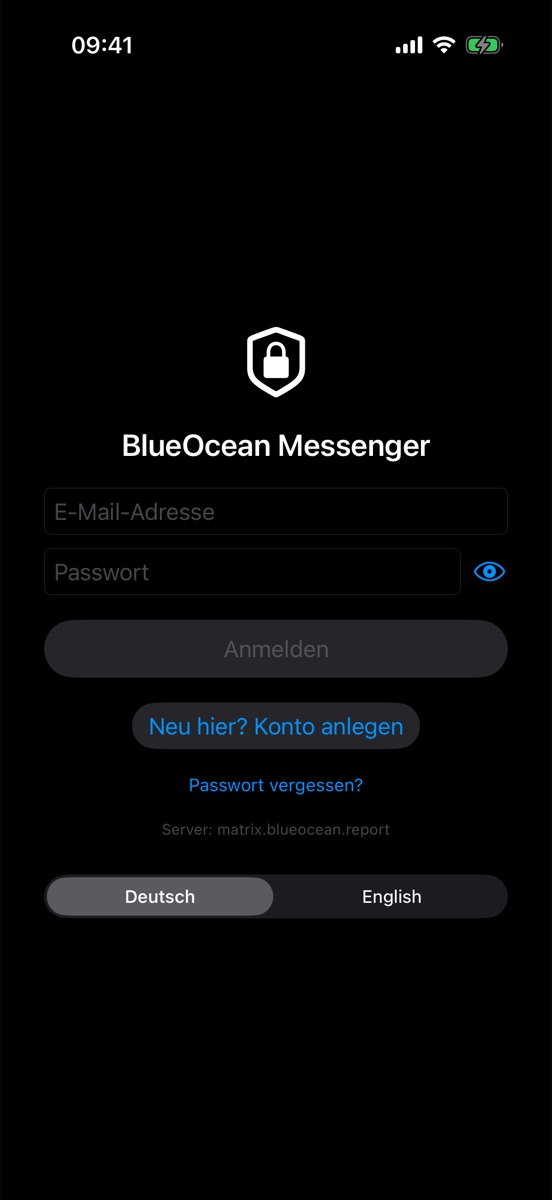
Tipp auf „Neu hier? Konto anlegen" und geh vier kurze Schritte durch:
- E-Mail-Adresse eingeben. Sie wird dein Anmeldename — eine Telefonnummer brauchst du nicht.
- Bestätigungszahl eintippen. Sie kommt per Mail — prüf notfalls den Spam-Ordner.
- Platz sichern. Ist gerade ein Platz frei, zahlst du hier das Abo (8,99 €/Monat, 3 Tage kostenlos, jederzeit kündbar). Ist keiner frei, kommst du auf die Warteliste.
- Passwort wählen und drei Texten zustimmen (Nutzungsbedingungen, Datenschutzerklärung, Verhaltenskodex). Dein Passwort geht direkt an den Messenger-Server — wir bekommen es nie zu sehen.
Wer über eine Einladung kommt (Link oder Mail von einem bestehenden Konto), überspringt Schritt 3 automatisch: Der Platz ist schon reserviert.
Ändern sich später Nutzungsbedingungen, Datenschutzerklärung oder Verhaltenskodex, fragt Orbit dich beim nächsten Öffnen einmal mit denselben drei Haken. (Kommt mit dem nächsten Update: iPhone 0.9.3, Android 0.9.4.)
Sich anmelden
Mit E-Mail-Adresse oder dem Kurznamen, den du beim Registrieren vergeben hast, und deinem Passwort. Die Anmeldung bleibt erhalten, wenn du die App schließt — du musst dich nicht bei jedem Start neu anmelden.
Passwort vergessen? Auf der Anmeldemaske gibt es einen eigenen Weg dafür, ohne dass jemand bei uns dein altes Passwort erfährt — es kommt bei uns ohnehin nie an.
Ein zweites Gerät bestätigen
Meldest du dich auf einem weiteren Gerät an, fragt die App nach deinem Wiederherstellungsschlüssel — einer einmalig angezeigten Zeichenfolge, die beim ersten Einrichten erscheint. Mehr dazu unter Einstellungen & Sicherheit.