Freunde und Kolleg:innen finden
Drei Wege, dieselbe Wirkung — such dir aus, was für dich am schnellsten geht.


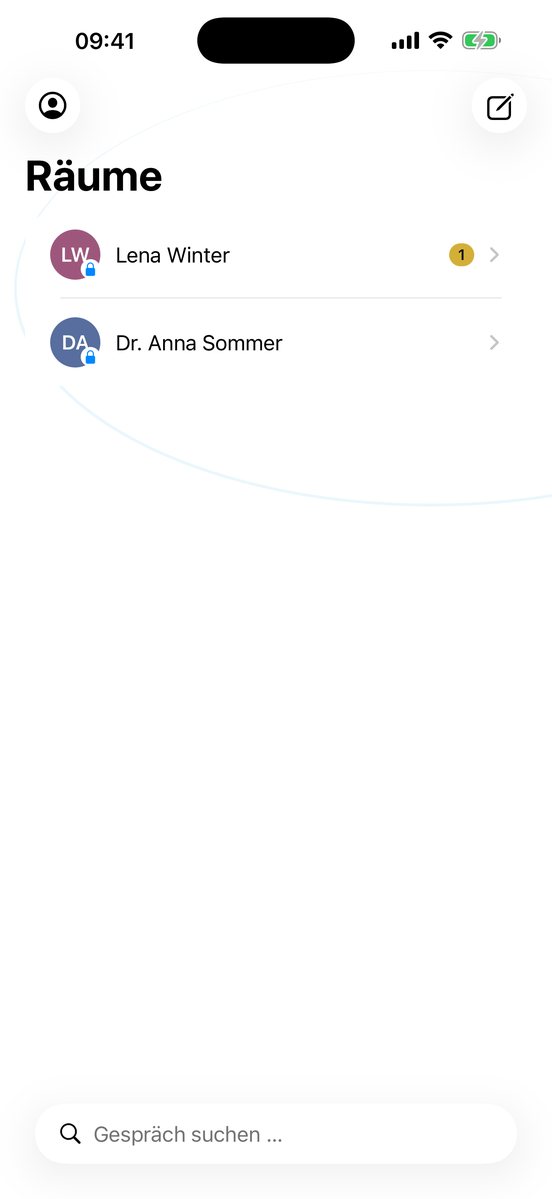
Über eine E-Mail-Adresse suchen
Tipp auf das Stift-Symbol oben rechts (iPhone) bzw. auf „+" unten rechts (Android) und gib die Adresse ein. Dieselbe Seite öffnet auch „Person hinzufügen" in den Einstellungen. Die App prüft beim Tippen von selbst, ob die Person schon da ist:
- Ist sie da — das Gespräch öffnet sich sofort.
- Ist sie noch nicht da — du kannst sie einladen.
Aus deinem Adressbuch wählen
„Aus Kontakten wählen" (iPhone) bzw. „Aus meinen Kontakten wählen" (Android) öffnet deinen normalen Systemwähler — die App bekommt nur die eine Adresse, die du antippst. Dein ganzes Adressbuch verlässt dein Telefon dabei nicht, keine Kontakte-Berechtigung nötig. Prüfst du unter „Meine Kontakte" dein Adressbuch, wird davon nichts gespeichert.
Einen Link teilen
„Freund einladen" steht gleich unter der Adresse. Es erzeugt einen Link, der 24 Stunden gilt — teilbar über jede andere App (Mail, SMS, was gerade zur Hand ist). Der Link gehört dem, der ihn zuerst benutzt.
Eine Einladung annehmen
Kommst du über einen Link oder eine Einladungsmail in die App, siehst du dein Gespräch mit der einladenden Person sofort — du musst nichts weiter tun.
Einladen schenkt euch beiden 14 Tage
Am Anfang hast du 72 Stunden frei. Kommst du über eine Einladung, sind es 14 Tage. Und für jeden Menschen, den du einlädst und der Orbit dann nutzt, bekommst du 14 Tage dazu. Wie viele schon dabei sind, siehst du beim Einladen. (Die Anzeige dazu kommt mit der nächsten App-Fassung.)
Gruppen
Gruppen legst du an, benennst und benennst um. Weitere Leute kommen über dieselben drei Wege dazu.
Eine neue Gruppe legst du über „Neue Gruppe" an: Gib ihr einen Namen und tippe auf „Gruppe anlegen"; danach holst du die Leute dazu. Aus einem Gespräch zu zweit gibt es „Neue Gruppe mit …" — euer Chat zu zweit bleibt, wie er ist; die Gruppe ist ein neuer Chat, und wer dazukommt, sieht nur, was ab jetzt geschrieben wird.
Wie viele dabei sind: Ab drei Menschen steht neben dem Namen der Gruppe ein kleines Symbol mit der Zahl — in der Liste und oben im Chat. Tippst du oben auf den Namen, siehst du „Wer ist dabei": Verwalter stehen oben und tragen ein Abzeichen, wer nur eingeladen ist, steht unten. Ab zehn Menschen gibt es dort eine Suche. Hat eine Gruppe keinen eigenen Namen, heißt sie nach zwei Mitgliedern und dem Rest, zum Beispiel „Anna, Bernd +27". (Seit iPhone 0.9.8 und Android 0.9.10.)
Leute dazuholen: In einer Gruppe tippst du oben rechts auf ⋯ (iPhone) bzw. ⋮ (Android) und dann auf „Person hinzufügen" — oder du gehst über „Wer ist dabei". Dort wählst du Menschen aus deinem Kontaktbuch mit einem Häkchen und tippst auf „Hinzufügen". Wer schon in der Gruppe ist oder schon eingeladen wurde, steht grau da, mit dem Grund daneben. Wer noch kein Orbit hat, holst du unter deinen Kontakten über seine E-Mail-Adresse dazu: Dann bekommst du einen Link zum Weiterschicken. „Person hinzufügen" findest du auch in den Einstellungen und im Kontaktbuch. Auf dem iPhone stehen beim Stift für ein neues Gespräch auch „Freund einladen" und „Neue Gruppe". (Seit iPhone 0.9.8 und Android 0.9.10.)
Die Gruppe verwalten: In „Wer ist dabei" steht neben jedem Menschen ⋯ (iPhone) bzw. ⋮ (Android). Bist du Verwalter, findest du dort „Zum Verwalter machen" — dann verwaltet er die Gruppe mit dir — und „Stumm schalten": Er liest weiter mit, schreiben kann er hier nicht mehr, bis du „Wieder schreiben lassen" wählst. „Verwalter-Recht entziehen" kann nur, wer die Gruppe angelegt hat. An deiner eigenen Zeile gibst du mit „Verwalter-Recht abgeben" dein Recht zurück. Ab drei Menschen schaltest du als Verwalter „Nur Verwalter schreiben" für die ganze Gruppe ein: Alle lesen weiter mit, schreiben können dann nur Verwalter. Das geht in Gruppen, die ab dieser Fassung angelegt werden; in älteren Gruppen kann es nur, wer sie angelegt hat.
Darfst du in einer Gruppe gerade nicht schreiben, steht unten, warum: „Ein Verwalter hat dich in dieser Gruppe stumm geschaltet." oder „In dieser Gruppe schreiben gerade nur Verwalter." Das ändert sich sofort, wenn ein Verwalter es umstellt. Bist du der einzige Verwalter und löschst die Gruppe aus deiner Liste („Chat löschen"), fragt Orbit vorher: „Wer verwaltet die Gruppe, wenn du gehst?" Du tippst jemanden an, er wird Verwalter, dann bist du draußen — so bleibt keine Gruppe ohne Verwalter. (Mit der nächsten Fassung — nach iPhone 0.9.9 und Android 0.9.10.)
Geburtstage im Kontaktbuch
Unter Einstellungen → „Kontaktbuch" trägst du bei jedem Menschen Tag und Monat seines Geburtstags ein — das Jahr nur, wenn du willst; dann steht dort auch, wie alt er wird. Mit dem Schalter „An den Geburtstag erinnern" kommt am Geburtstag gegen 9 Uhr eine Mitteilung. Tippst du darauf, öffnet sich euer Gespräch, und du kannst gleich gratulieren. Wer am 29. Februar Geburtstag hat, wird in den anderen Jahren am 28. erinnert. Die Erinnerung entsteht auf deinem Telefon — niemand sonst erfährt davon. (Seit iPhone 0.9.7 und Android 0.9.8.)
Gemeinsame Gruppen
Im Kontaktbuch siehst du bei jedem Menschen die Gruppen, in denen ihr beide seid. Mit „Zu Gruppe hinzufügen" holst du ihn in eine weitere Gruppe. Angeboten werden nur Gruppen, in denen du Leute dazuholen darfst und in denen er noch nicht ist. Welche Gruppen ihr teilt, rechnet dein Telefon selbst aus. Mit „Nachricht schreiben" kommst du von dort direkt in euer Gespräch — gibt es noch keins, entsteht es. (Seit iPhone 0.9.8 und Android 0.9.10.)
Deine eigenen Angaben
Unter Einstellungen → „Konto und Abo" → „Meine Angaben" trägst du deine eigene Telefonnummer, E-Mail-Adresse, Firma, Anschrift und deinen Geburtstag ein. Dein Name und dein Bild stehen oben; das Bild änderst du darüber beim Profilbild. Die Angaben liegen auf deinem Telefon und verschlüsselt in deinem Konto. (Seit iPhone 0.9.7 und Android 0.9.8.)
Dein Name
Gleich darunter steht „Dein Name" — so sehen dich andere in ihrer Liste und in deinen Gruppen. Hast du noch keinen eigenen Namen, steht dort ein Vorschlag aus deiner E-Mail-Adresse (aus „georgia@…" wird „Georgia"); ändere ihn, wie du magst, und tippe auf „Namen speichern". Diesen Namen sehen alle, mit denen du schreibst, und auch unser Server kennt ihn — anders als deine Nachrichten ist er nicht verschlüsselt. Neue Nutzer finden dasselbe Feld als erste Karte von „Leute finden"; wer schon Gespräche hat und noch keinen eigenen Namen, bekommt die Frage „Wie sollen dich andere sehen?" einmal nach dem Update. (Mit der nächsten Fassung — nach iPhone 0.9.9 und Android 0.9.10.)
Deine Angaben teilen
Darunter steht der Schalter „Mit meinen Gesprächspartnern teilen". Er ist an. Dann gehen deine Angaben mit deiner nächsten Nachricht an die Menschen, denen du zu zweit schreibst — Ende-zu-Ende verschlüsselt, Orbit kann sie nicht lesen. Ihre App trägt sie in ihr Kontaktbuch ein, zum Beispiel deinen Geburtstag. Was jemand dort selbst eingetragen hat, bleibt; geteilte Felder stehen dort mit „Von dieser Person geteilt". Leere Felder gehen nie hinaus.
In Gruppen teilst du nur, wenn du „Auch in Gruppen teilen" einschaltest — dort sehen es alle in der Gruppe. Schaltest du das Teilen aus, geht ab dann nichts mehr hinaus; mit deiner nächsten Nachricht nehmen die anderen Apps zurück, was du geteilt hast. Wer es schon gesehen hat, hat es gesehen. (Seit iPhone 0.9.7 und Android 0.9.8.)
Weiter: Schreiben →